OrdinelyFunktionenKunden und Akte
Eine Akte je Auftrag.
Alles an einem Ort.
Kontakt, Aufmaß, Papiere, Termine, Geld, Mails und Notizen liegen zusammen. Die Kundenliste zeigt, wer heute dran ist. Die Akte zeigt, was als Nächstes passiert.
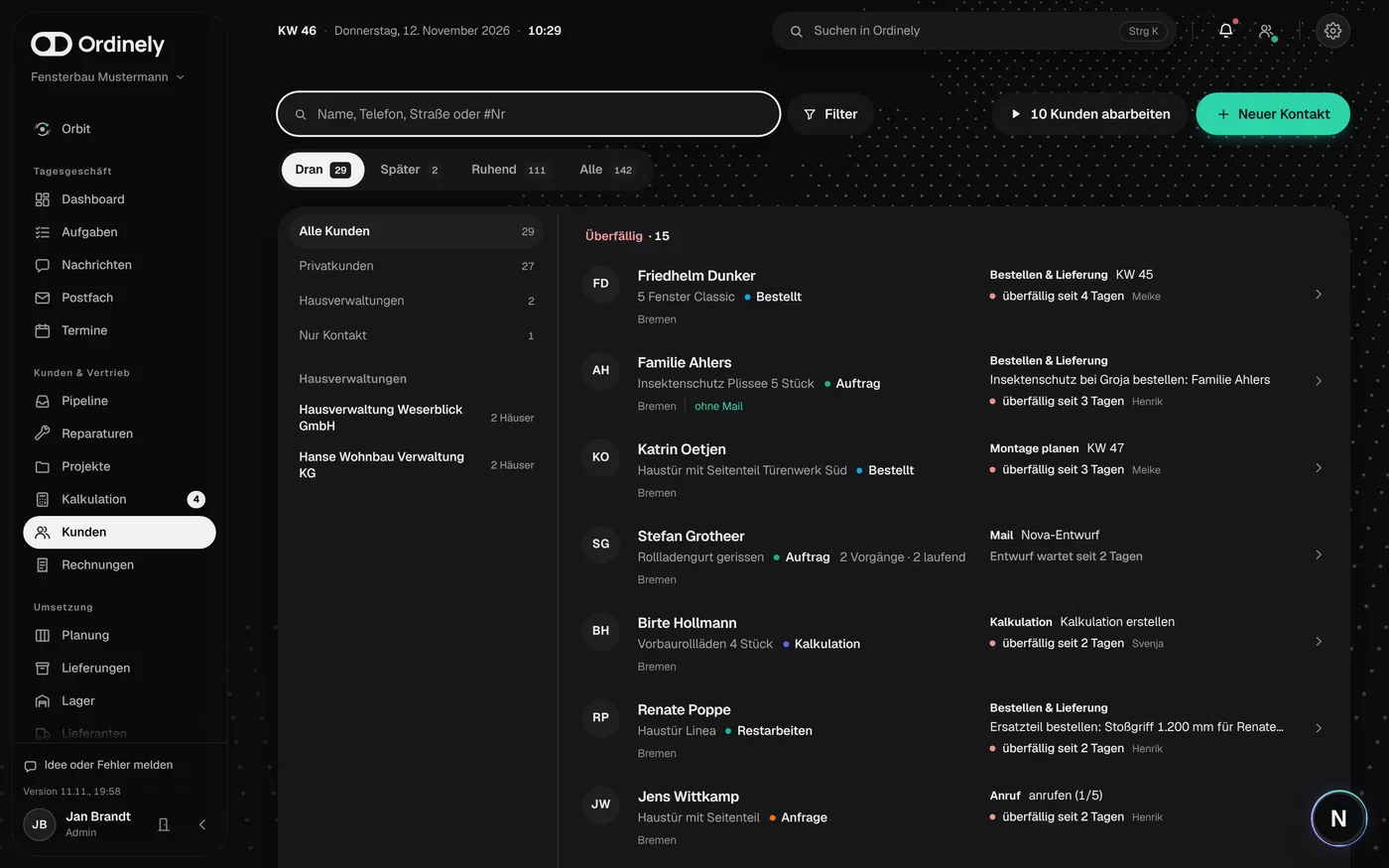
- 1Dran, später, ruhend: Wer heute dran ist, steht oben.
- 2„Abarbeiten“: alle fälligen Kunden der Reihe nach.
- 3Bei jedem Kunden der nächste Schritt und wer ihn macht.
Kunden
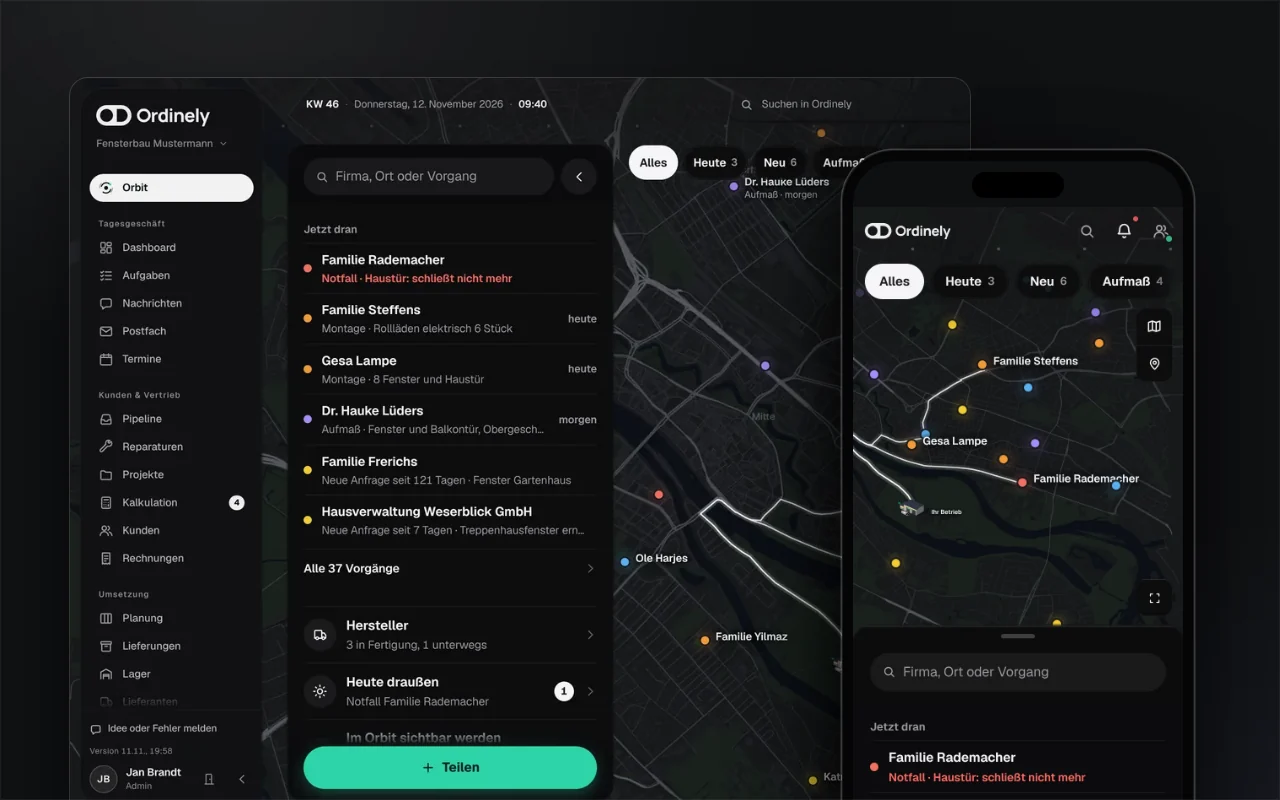
Wer heute dran ist,
steht oben.
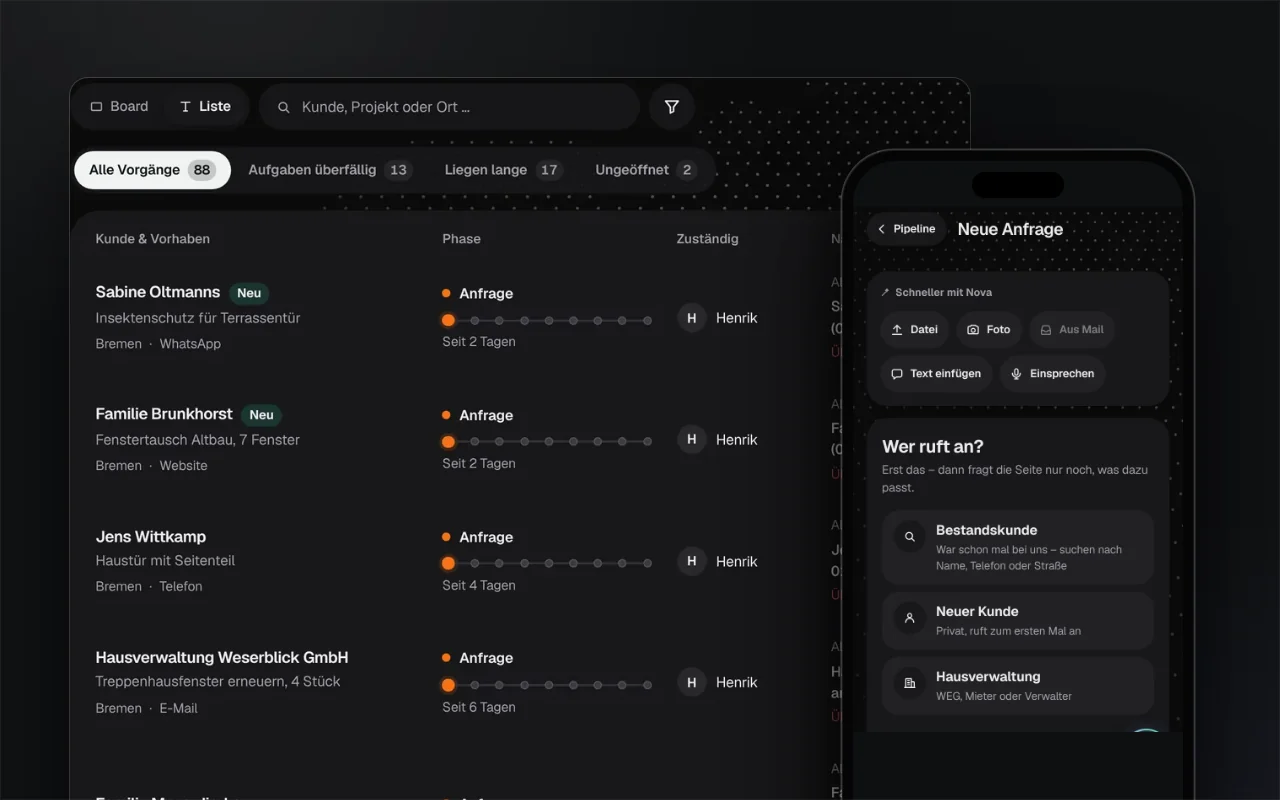
Die Kundenliste sortiert danach, wann jemand wieder dran ist. Überfälliges steht ganz oben, mit dem nächsten Schritt und der Person, die ihn macht.
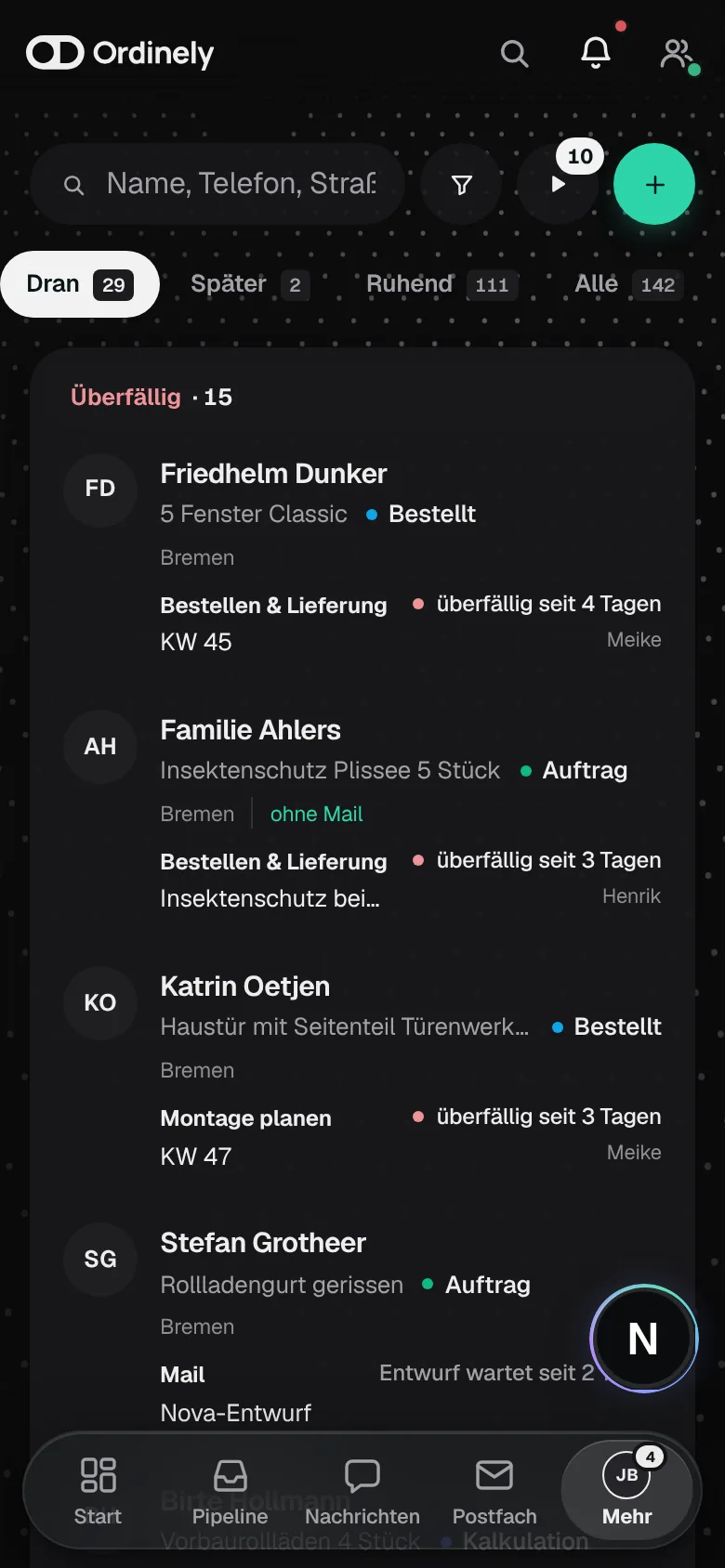
Jeder Kontakt endet mit dem nächsten Schritt.
Nach einem Anruf halten Sie das Ergebnis mit einem Tipp fest. Dann fragt Ordinely: Wann ist der Kunde wieder dran, und wer macht es?
- Anruf, Nachfassen oder Wiedervorlage, mit Tag und Person.
- Mit „Abarbeiten“ gehen Sie alle fälligen Kunden der Reihe nach durch.
- Doppelt angelegte Kunden führen Sie zusammen, mit Rückgängig.

Akte
Alles zu einem Auftrag.
In einer Akte.
Ganz oben steht, was jetzt dran ist und wer es macht. Darunter der Weg des Auftrags von der Anfrage bis zum Abschluss.
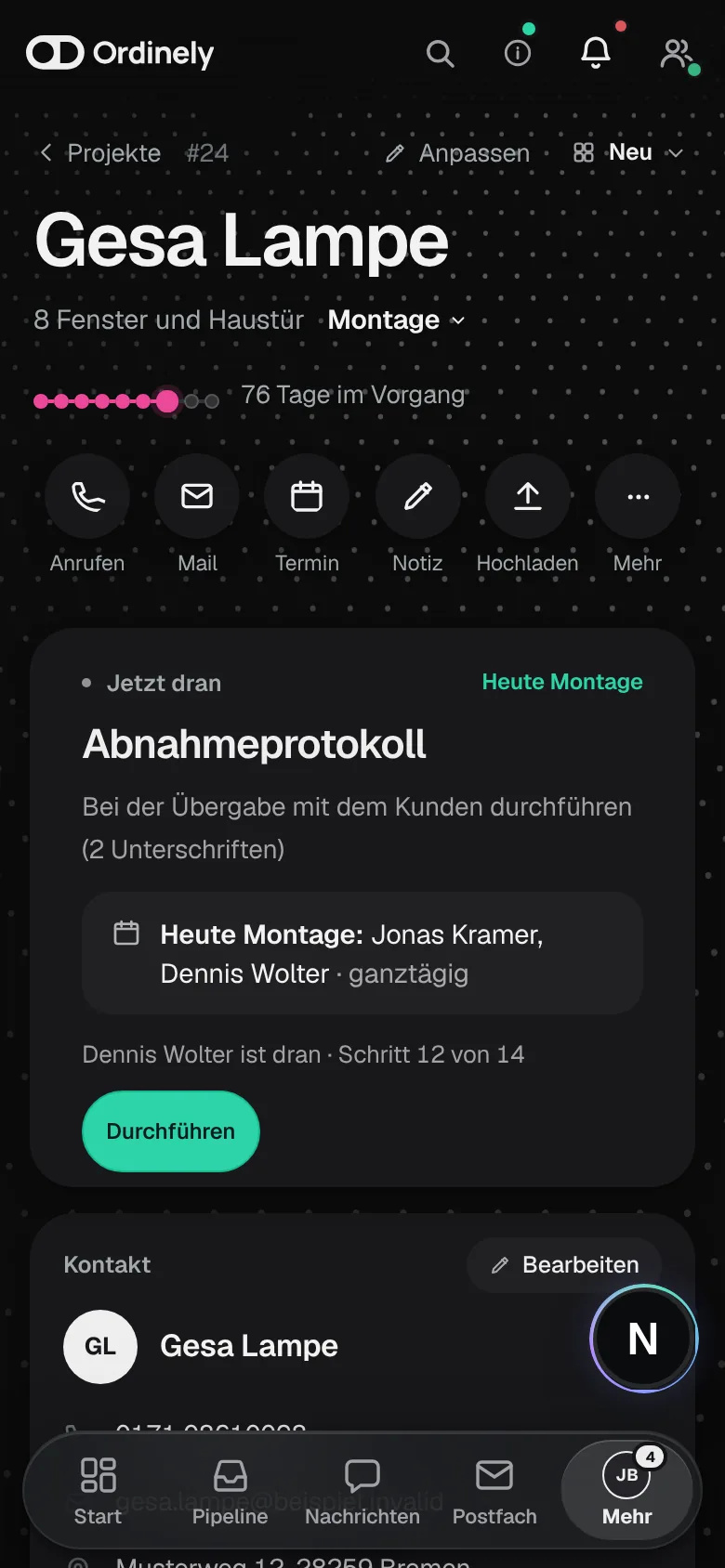
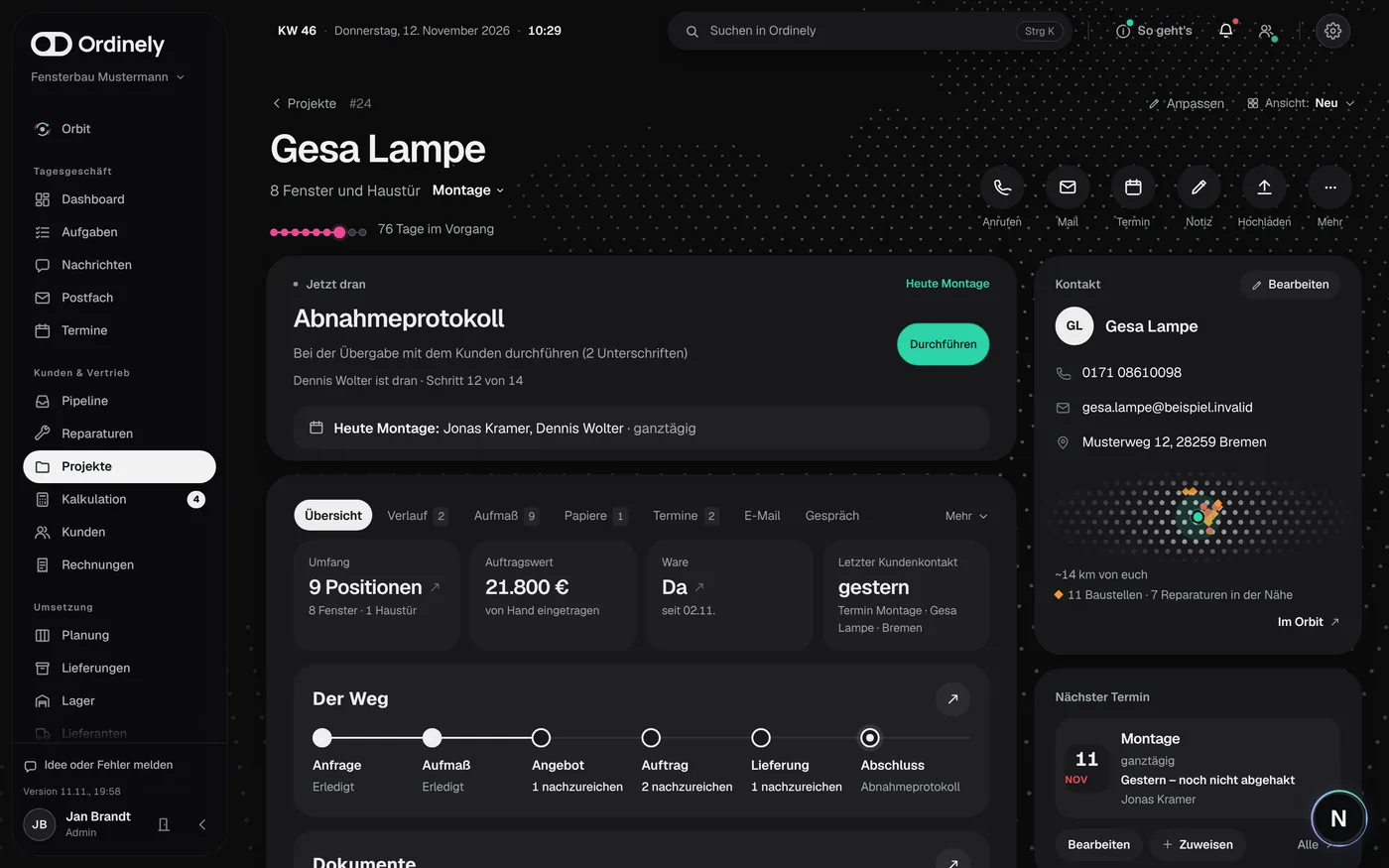
Bei den Papieren steht, was noch fehlt.
Angebot, Auftragsbestätigungen, Lieferschein, Abnahme, Rechnung: Die Akte zeigt, was schon da ist und was noch kommt.
- PDF oder Foto hineinziehen. Ordinely schlägt vor, was es ist, Sie legen es mit einem Klick ab.
- Termine, Notizen, Aufmaß und Fotos haben eigene Reiter.
- Unter „Geld“ steht der Zahlungsplan: Anzahlung, Abschlag, Schlussrechnung, jeweils offen, überfällig oder bezahlt.

Drucken, was aufs Papier soll.
Links haken Sie an, was mit soll. Rechts sehen Sie das Blatt so, wie es gedruckt wird.
- Kunde, Termine, Notizen, Aufgaben, Mails, Material, Dokumente, Bilder und Aufmaß einzeln wählbar.
- Fertige Auswahl für alles, für die Baustelle oder kurz.
- Als PDF sichern Sie über den Druckdialog Ihres Geräts.

Postfach und Nachrichten
Mails aus Ihrem Postfach.
Unter Ihrem Namen.
Sie verbinden Ihr bestehendes Postfach mit Ordinely. Mails an Kunden gehen von dort aus, Antworten landen bei Ihnen. Ordinely selbst schreibt Ihren Kunden nie.
Postfach in der App
Ihre Ordner wie gewohnt. Gesendete Mails liegen auch in Ihrem Gesendet-Ordner. Bei einem gemeinsamen Firmenpostfach wählen Sie, wer unterschreibt.
Mails in der Akte
Jede Akte zeigt den Schriftwechsel zum Auftrag. Oben steht die Mail, auf die der Kunde noch wartet.
Mit einem Klick in die Akte
Liegt Post des Kunden noch im Postfach, holen Sie sie mit einem Klick in die passende Akte.
Anhänge aus der Akte
Beim Schreiben haken Sie Dokumente und Fotos aus der Akte als Anhang an.
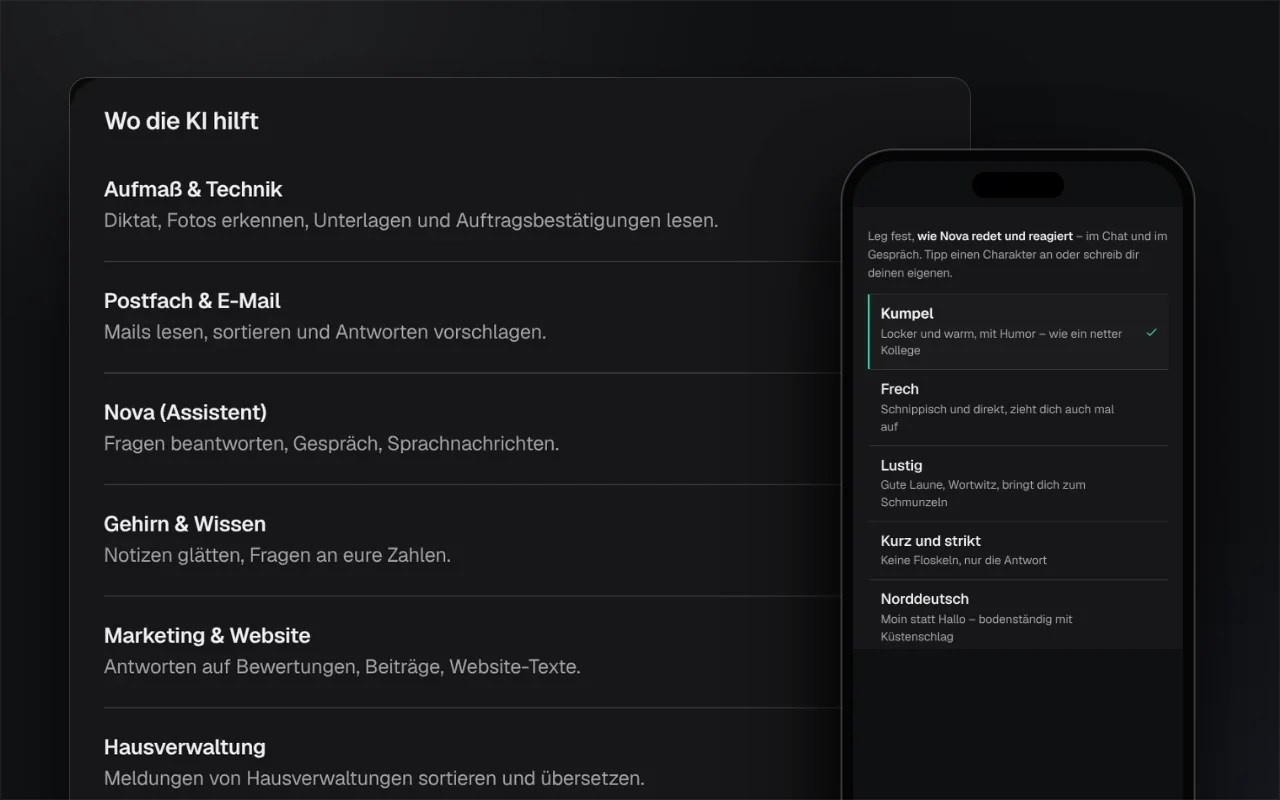
Nova schreibt vor
Auf Wunsch entwirft Nova die Antwort. Raus geht nur, was jemand mit „Senden“ abschickt.
Nachrichten im Team
Chats zu zweit, in Gruppen und zu jedem Auftrag. Fotos und PDFs daraus legen Sie in die Akte.
Verbunden wird das Postfach über IMAP und SMTP, zum Beispiel bei IONOS, Strato, T-Online, GMX, WEB.DE, Google oder Microsoft 365. Google braucht dafür ein App-Passwort, bei manchen Firmenkonten von Microsoft 365 muss Ihr IT-Betreuer den Zugang freigeben.
Was dazugehört
Was Sie über Ihre Kunden wissen müssen.
Der Verlauf
Anrufe, Mails und Termine stehen auf einer Zeitlinie, das Neueste oben. Lange Funkstille fällt auf.
Was am Haus ist
Beim Kunden steht zusammengefasst, was an seinem Haus angeboten, beauftragt oder schon eingebaut ist.
Personen und Wege
Mehrere Telefonnummern und Mail-Adressen je Kunde, dazu die Lage und die Entfernung zu Ihrem Betrieb.
SMS vom eigenen Handy
Ordinely öffnet die Nachrichten-App mit vorbereitetem Text. Danach vermerken Sie in der Akte, dass die SMS raus ist.
Kunden übernehmen
Nova liest Ihre alte Kundenliste aus Excel, PDF oder einem Foto und schlägt jeden Kunden vor. Sie haken ab, was stimmt.
Papierkorb
Gelöschte Dokumente liegen erst im Papierkorb der Akte und lassen sich zurückholen.
Wir zeigen Ihnen
Ordinely.
Kostenlos und unverbindlich, an Ihren eigenen Abläufen. Sie wählen einen Wunschtag, wir bestätigen den Termin per Mail.