OrdinelyFunktionenLager und Lieferungen
Sie wissen, was da ist.
Und was noch kommt.
Jede bestellte Position steht mit ihrem Maß aus dem Aufmaß im Lager, und mit ihrem Stand: bestellt, unterwegs, in der Halle, geladen, eingebaut. Die Lieferungen ordnet Ordinely nach Lieferwoche.
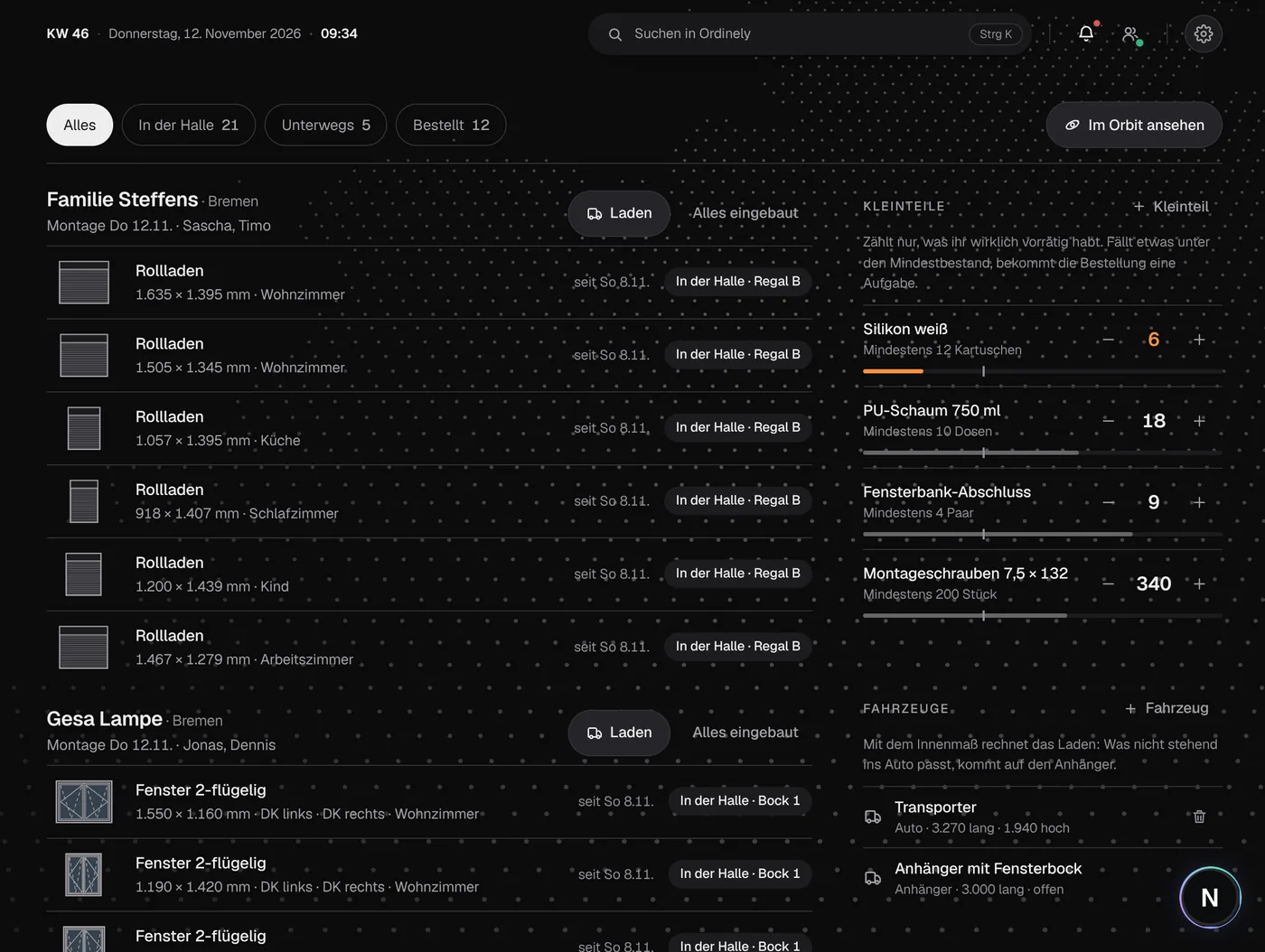
- 1Oben filtern Sie nach Stand.
- 2Jedes Teil mit seinem Stellplatz.
- 3„Laden“ rechnet mit dem Innenmaß Ihrer Fahrzeuge.
- 4Kleinteile mit Mindestbestand.
Lager
Jedes Teil hat seinen Platz.
Das Lager ist nach Aufträgen sortiert. Bei jedem Teil steht, was es ist, wie groß es ist, für welchen Raum und wo es gerade steht.
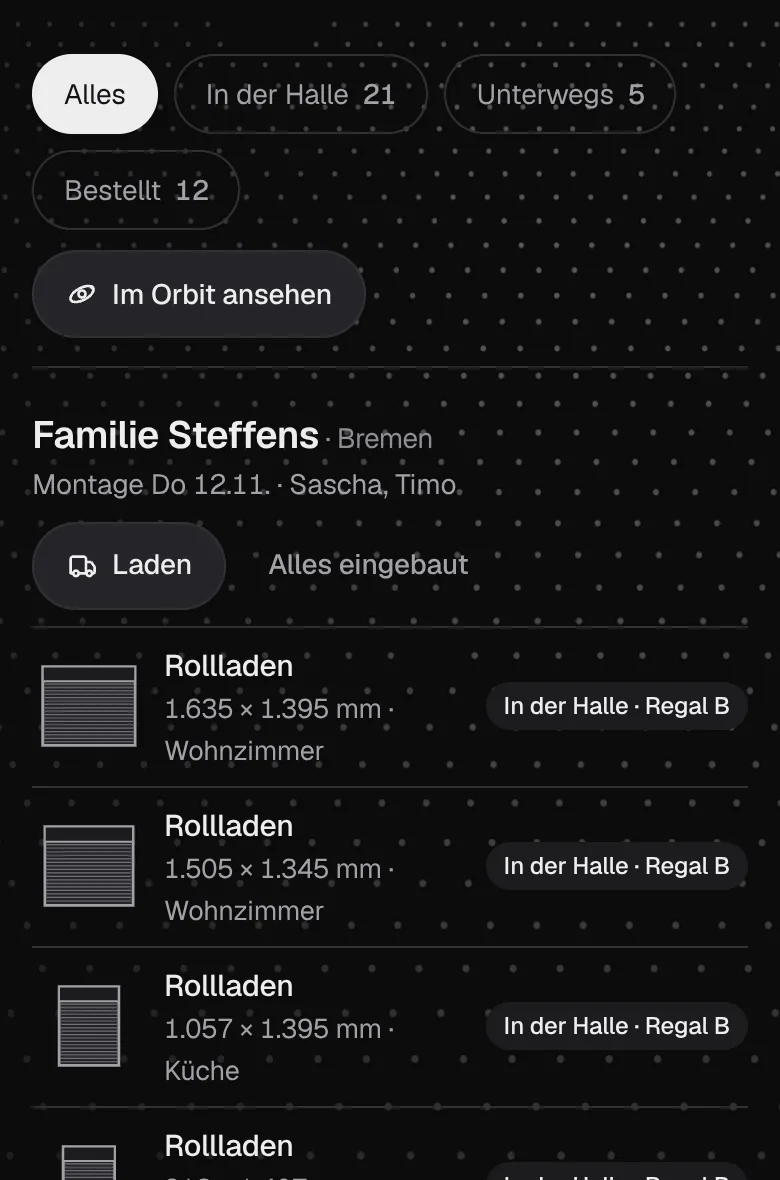
Der Stand ergibt sich von selbst.
Ordinely weiß, was bestellt ist, wann es kommen soll und ob die Ware da ist. Daraus folgt der Stand jedes Teils. Ändern können Sie ihn jederzeit von Hand.
- Bestellt, unterwegs, in der Halle, geladen, eingebaut: Oben filtern Sie danach.
- Jedes Teil bekommt seinen Stellplatz, zum Beispiel Bock 2 oder Regal B.
- „Ware ist da“ stellt einen ganzen Auftrag auf einmal in die Halle.
Laden für die Montage.
Vor der Montage tippen Sie „Laden“. Für jedes Teil steht schon da, ob es ins Auto passt oder auf den Anhänger muss.
- Ordinely rechnet mit dem Innenmaß Ihrer Fahrzeuge: stehend, gekippt oder auf den Anhänger.
- Kleinteile wie Silikon oder Schrauben nehmen Sie gleich mit. Der Bestand geht runter.
- Danach steht der Auftrag auf „Geladen“, nach der Montage auf „Eingebaut“.

Lieferungen
Jede Lieferung in ihrer Woche.
Ihre Bestellungen stehen nach Lieferwoche nebeneinander: was überfällig ist, was diese Woche kommt, was später kommt und wo die Woche noch fehlt.
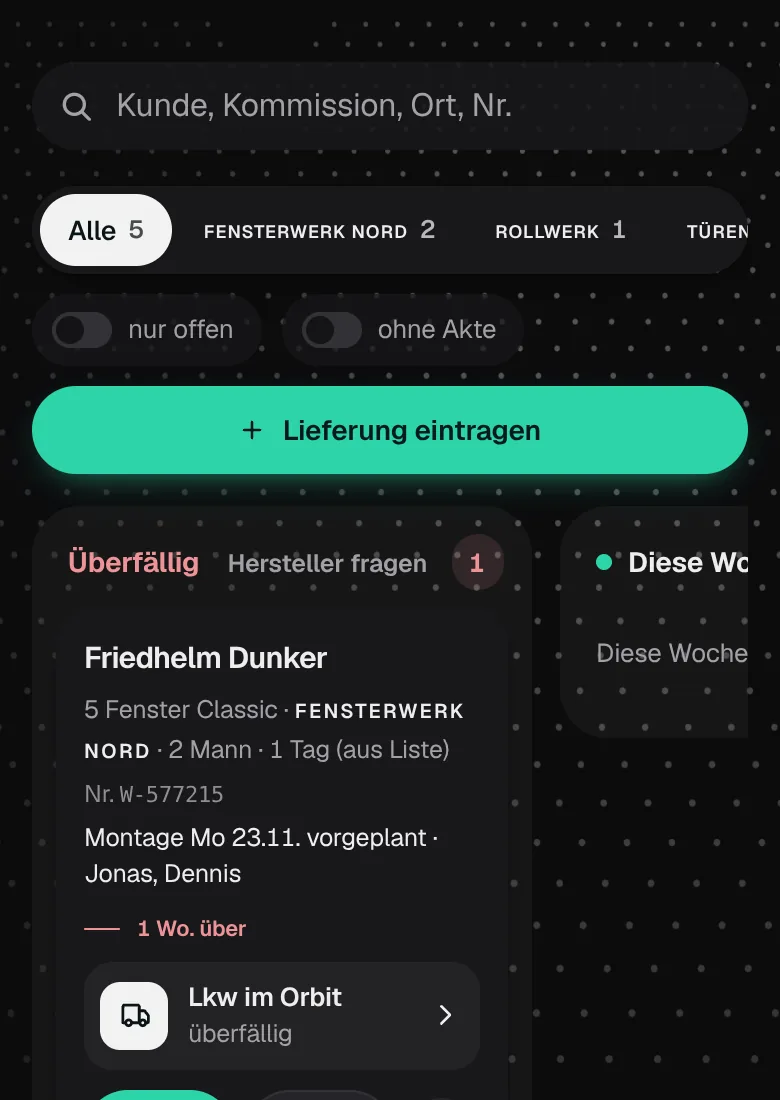
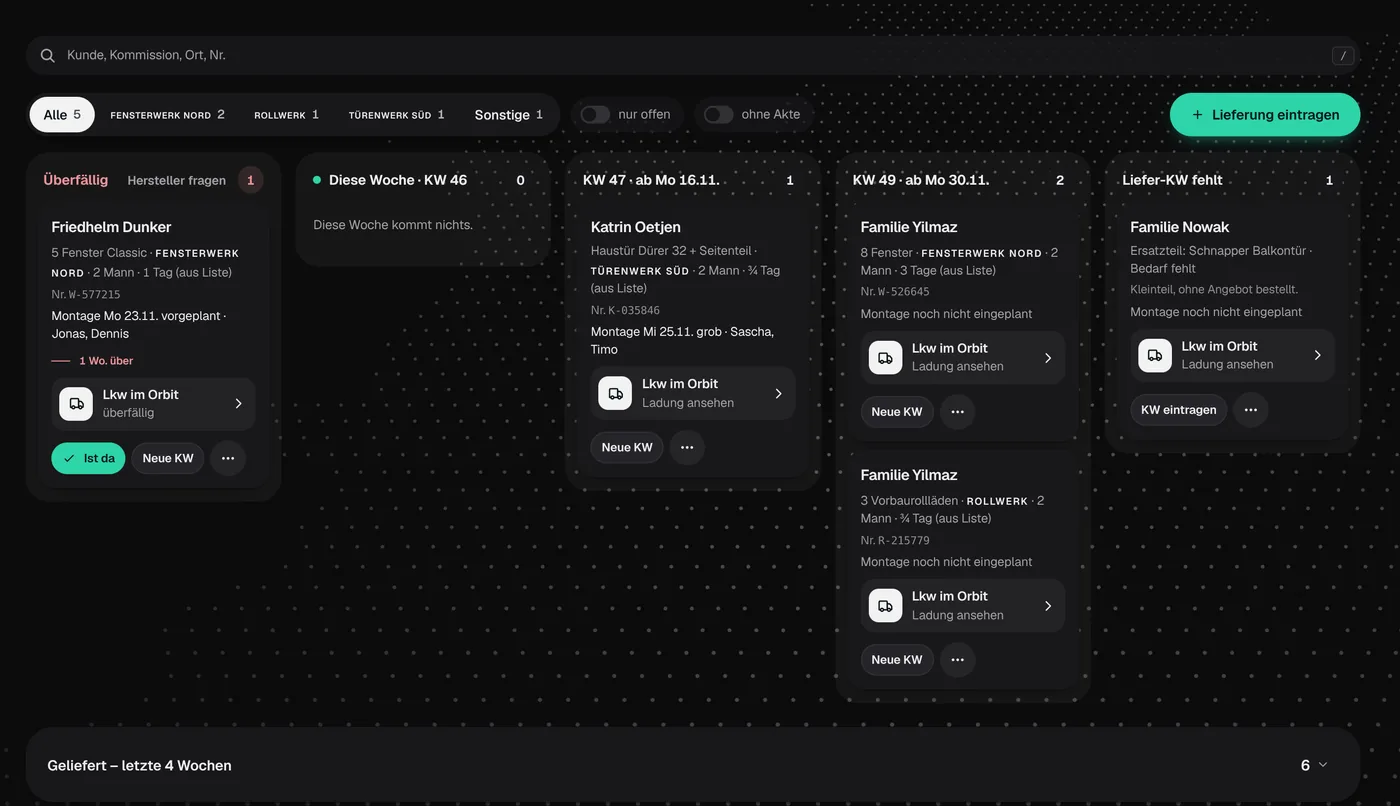
Die Woche steht in der Bestätigung.
Legen Sie die Auftragsbestätigung des Herstellers in die Akte, liest Ordinely die Lieferwoche heraus und trägt die Lieferung ein. Steht in einer neuen Bestätigung eine andere Woche, bekommen Sie einen Vorschlag. Still geändert wird nichts.
- Fehlt die Bestätigung nach drei Tagen noch, wird sie rot markiert.
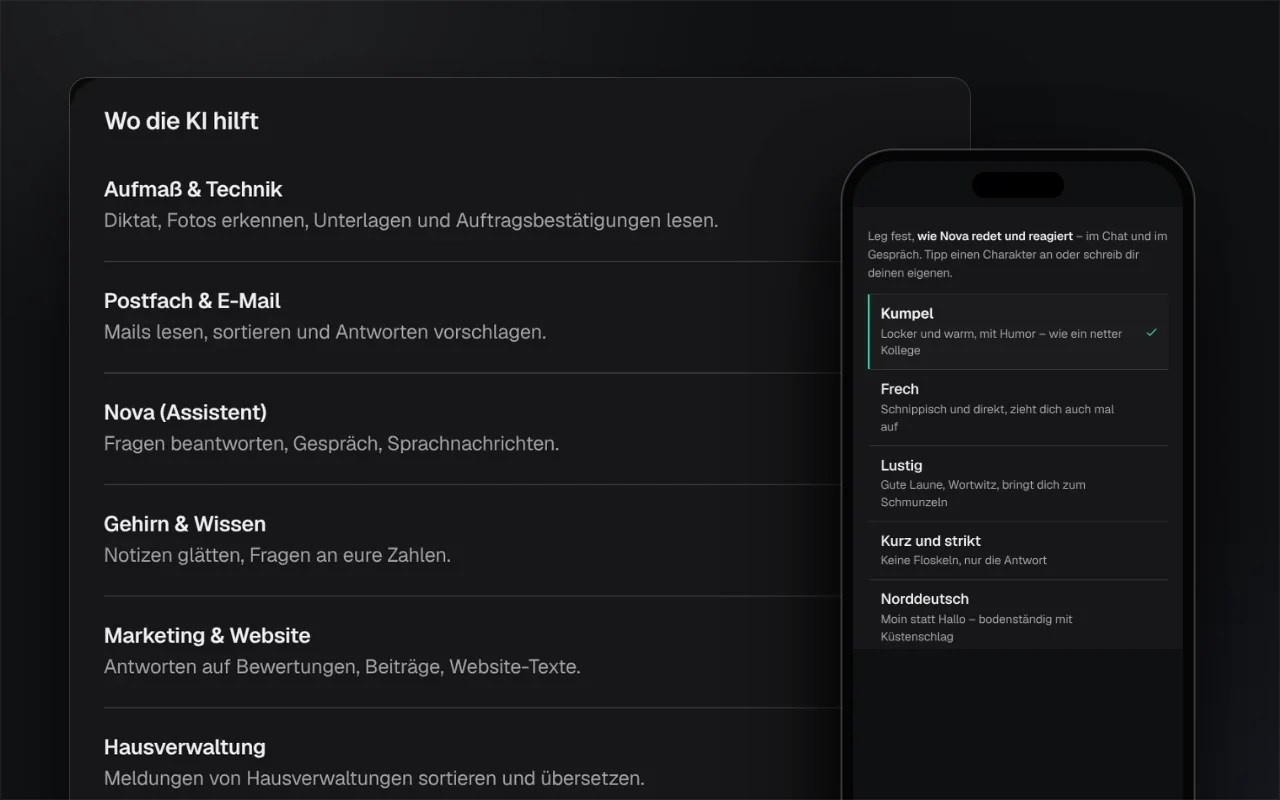
- Nova vergleicht die Bestätigung mit dem Aufmaß: Maß, Farbe, Öffnung, Glas, Stückzahl.
- Hängt eine Lieferung, öffnet „Nachfragen“ eine Mail an den Hersteller.

Was dazugehört
Was Lager und Lieferungen noch können.
Kleinteile mit Mindestbestand
Silikon, Schaum, Schrauben: Sie zählen mit Plus und Minus. Wird etwas knapp, bekommt die Person, die bei Ihnen bestellt, eine Aufgabe.
Fahrzeuge
Jedes Auto und jeder Anhänger mit Ladelänge, Breite und Innenhöhe. Danach rechnet das Laden.
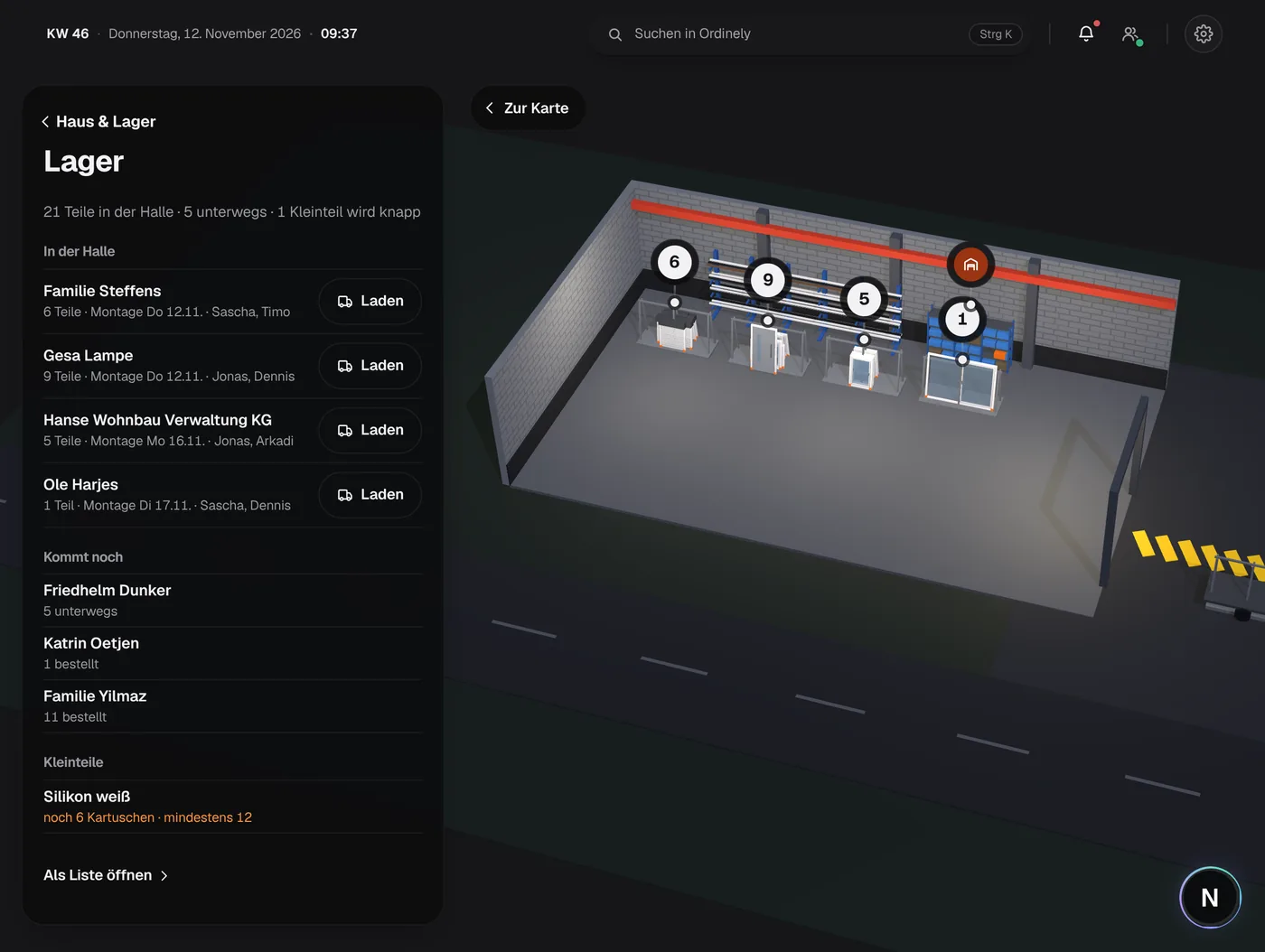
Ihre Halle im Orbit
Böcke, Regal und Flächen stellen Sie selbst hin und ziehen die Aufträge auf ihren Platz.
Ware ist da
„Ist da“ schiebt die Lieferung zu „Geliefert“. Ist für einen Auftrag alles da, entsteht die Aufgabe, den Kunden für den Termin anzurufen.
Neue Woche
Verschiebt der Hersteller, setzen Sie mit „Neue KW“ die neue Woche. Die Lieferung wandert mit.
Hersteller fragen
Für alles Überfällige legt Ordinely den fertigen Text für Ihre Mail in die Zwischenablage. Senden tun Sie.
Post vom Lieferanten
Mails Ihrer Lieferanten erkennt Ordinely am Absender und schlägt vor, zu welchem Auftrag sie gehören. Sie bestätigen.
Lkw im Orbit
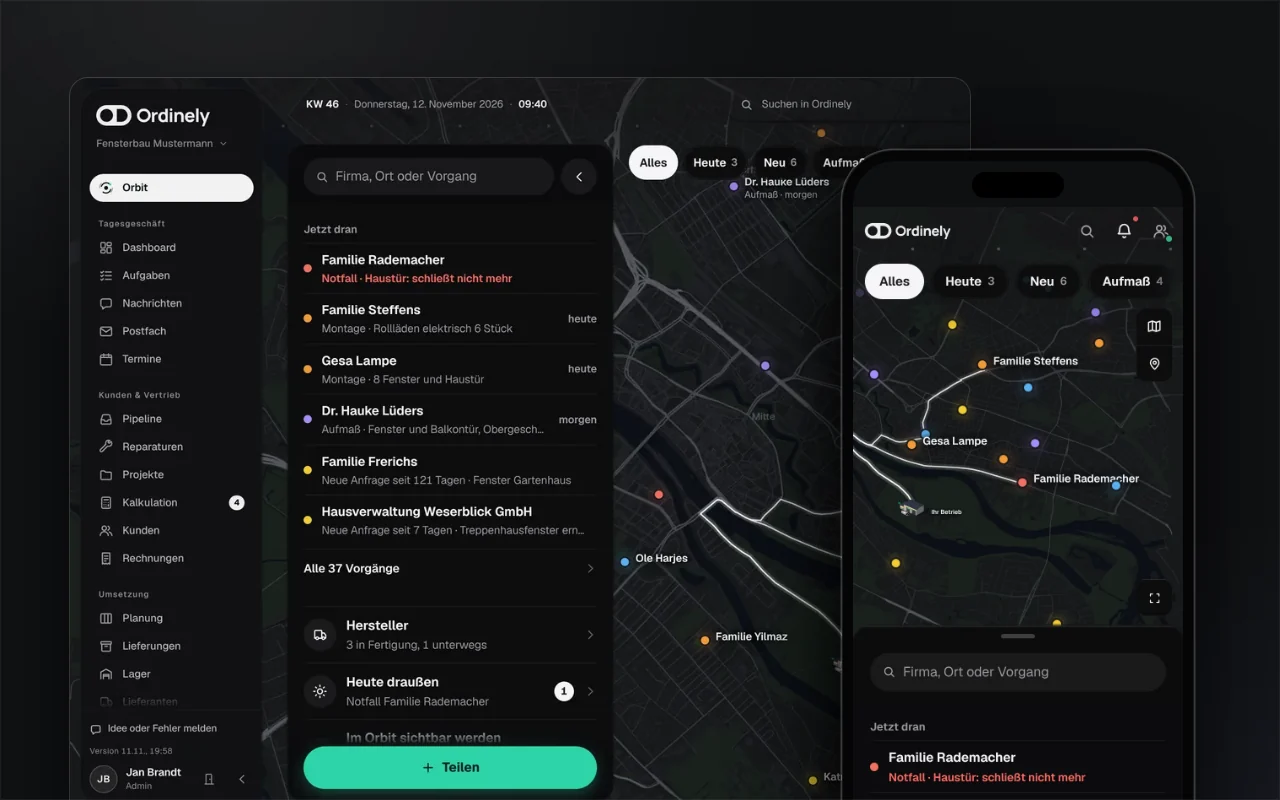
Jede Lieferung führt zu ihrem Lkw im Orbit. Auf der Ladefläche steht, was für diesen Auftrag kommt.
Filter und Suche
Nach Hersteller, nur offene, ohne Akte, oder nach Kunde, Kommission, Ort und Nummer.
Ordinely ortet keine Ware. „Unterwegs“ heißt: Die Lieferwoche ist da und die Ware noch nicht. Bestellungen bei Lieferanten schicken Sie selbst, Ordinely sendet nichts von allein.
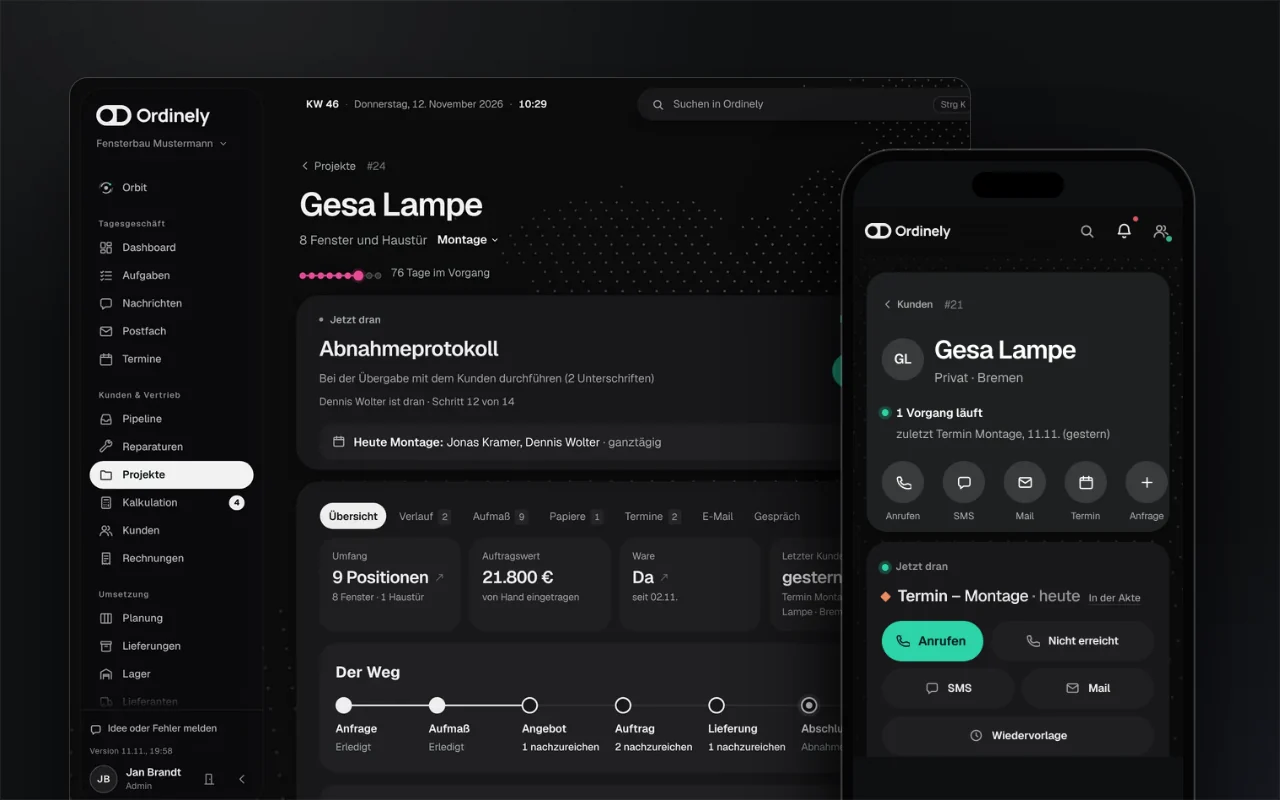
Wir zeigen Ihnen
Ordinely.
Kostenlos und unverbindlich, an Ihren eigenen Abläufen. Sie wählen einen Wunschtag, wir bestätigen den Termin per Mail.